
レッスンの追加方法
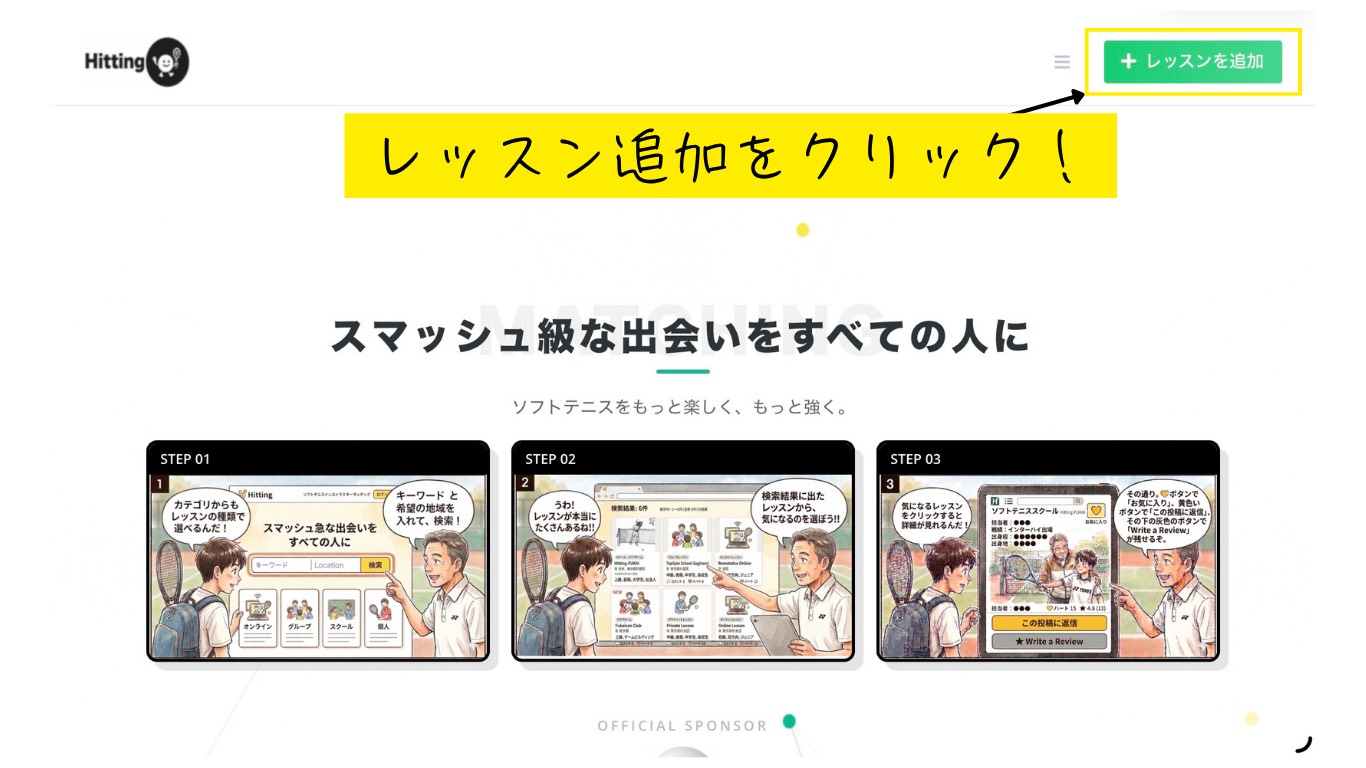
「レッスンを追加」をクリック
プラットフォームのトップ画面右上にある『+ レッスンを追加』ボタンをクリックして、新しいレッスンの登録を開始しましょう。
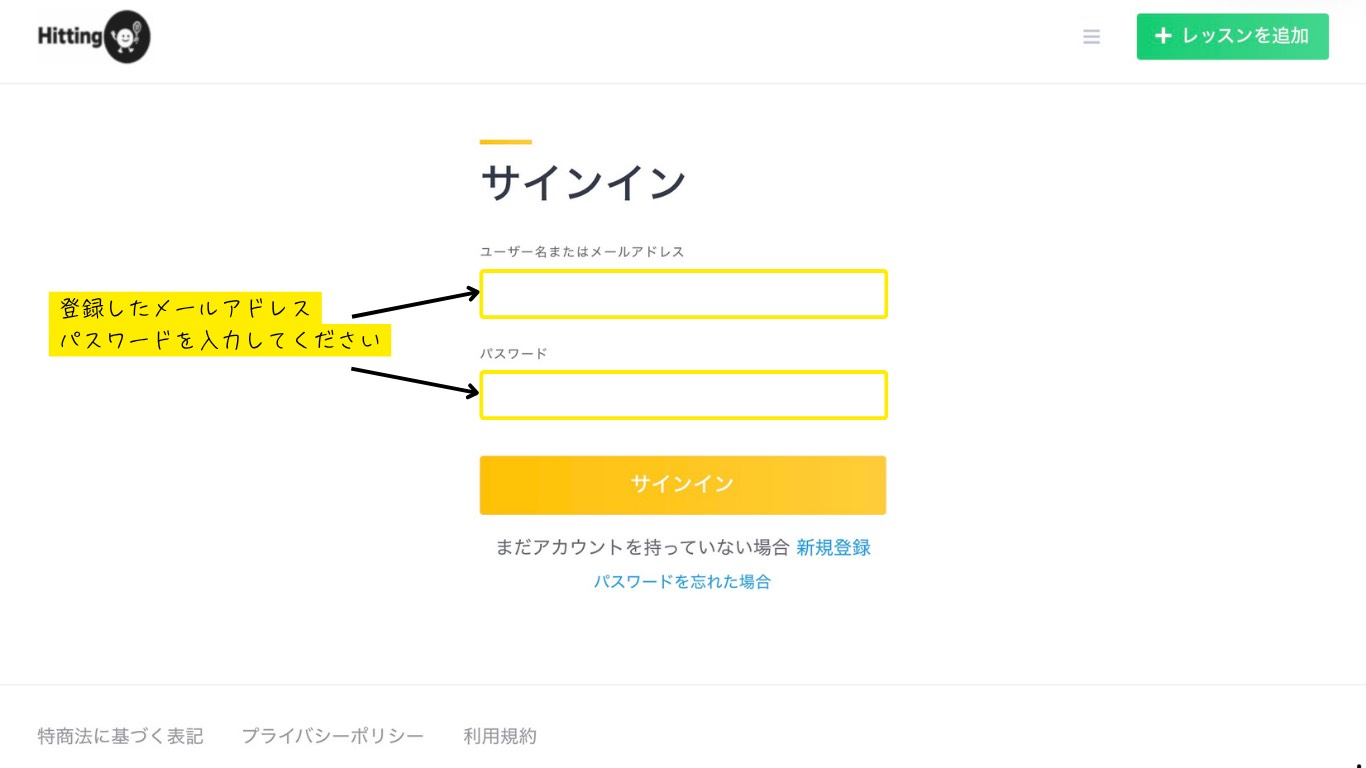
登録情報でサインイン
登録したメールアドレスとパスワードを入力してサインインします。
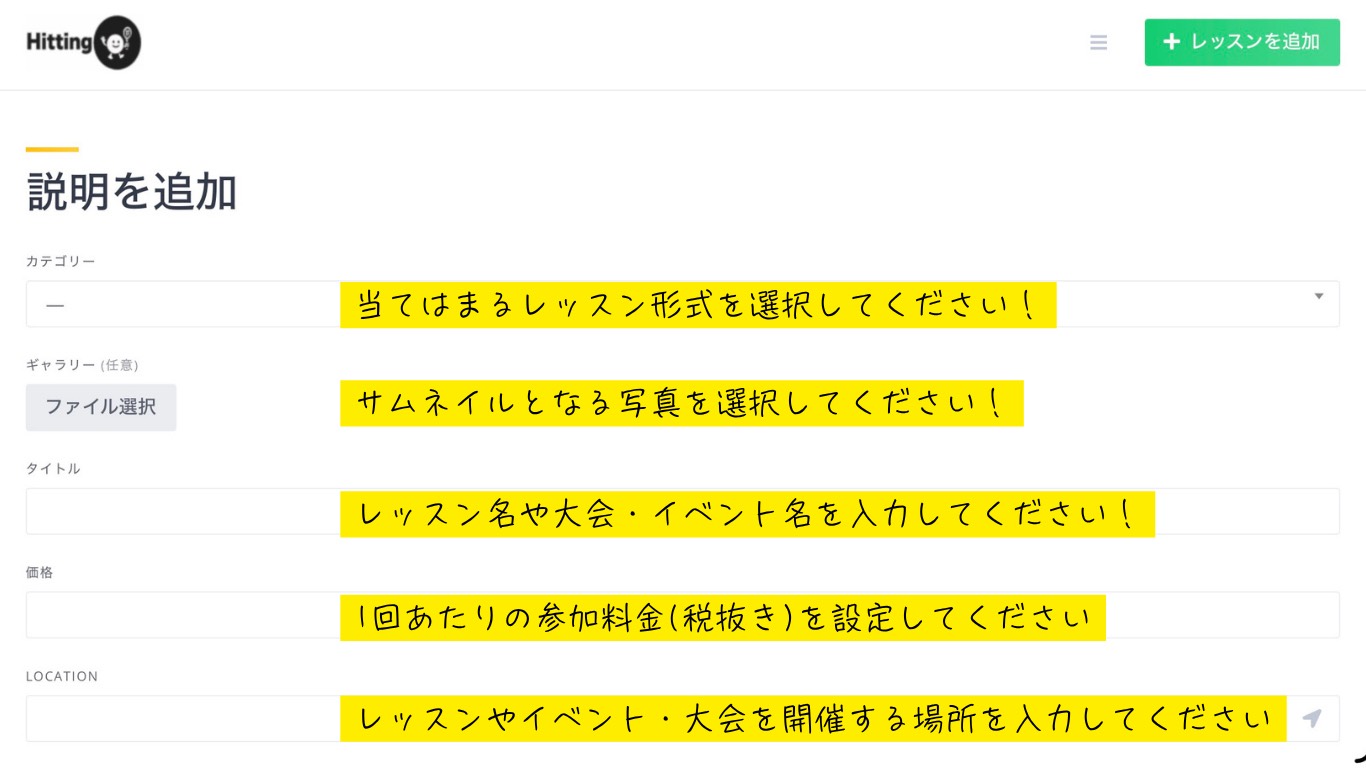
レッスンの基本情報を設定
『説明を追加』ページが開きます。カテゴリー、レッスン名(タイトル)、価格、開催場所を入力し、サムネイル画像を選択します。
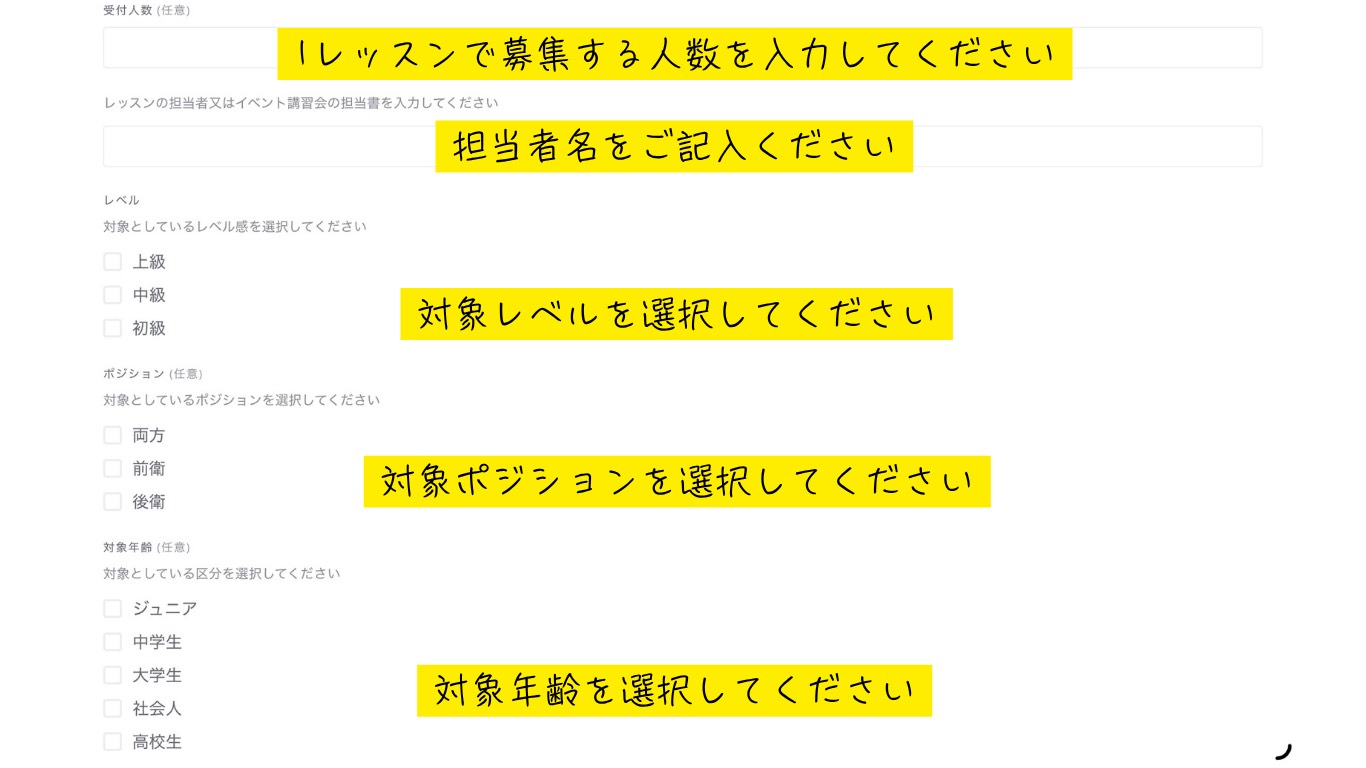
ターゲットと担当者を設定
レッスンの対象となるレベル(上級、中級、初級)、ポジション(両方、前衛、後衛)、年齢(ジュニア、中学生、大学生、社会人、高校生)、そして担当者名を設定します。具体的なターゲット像を思い浮かべて記入しましょう。
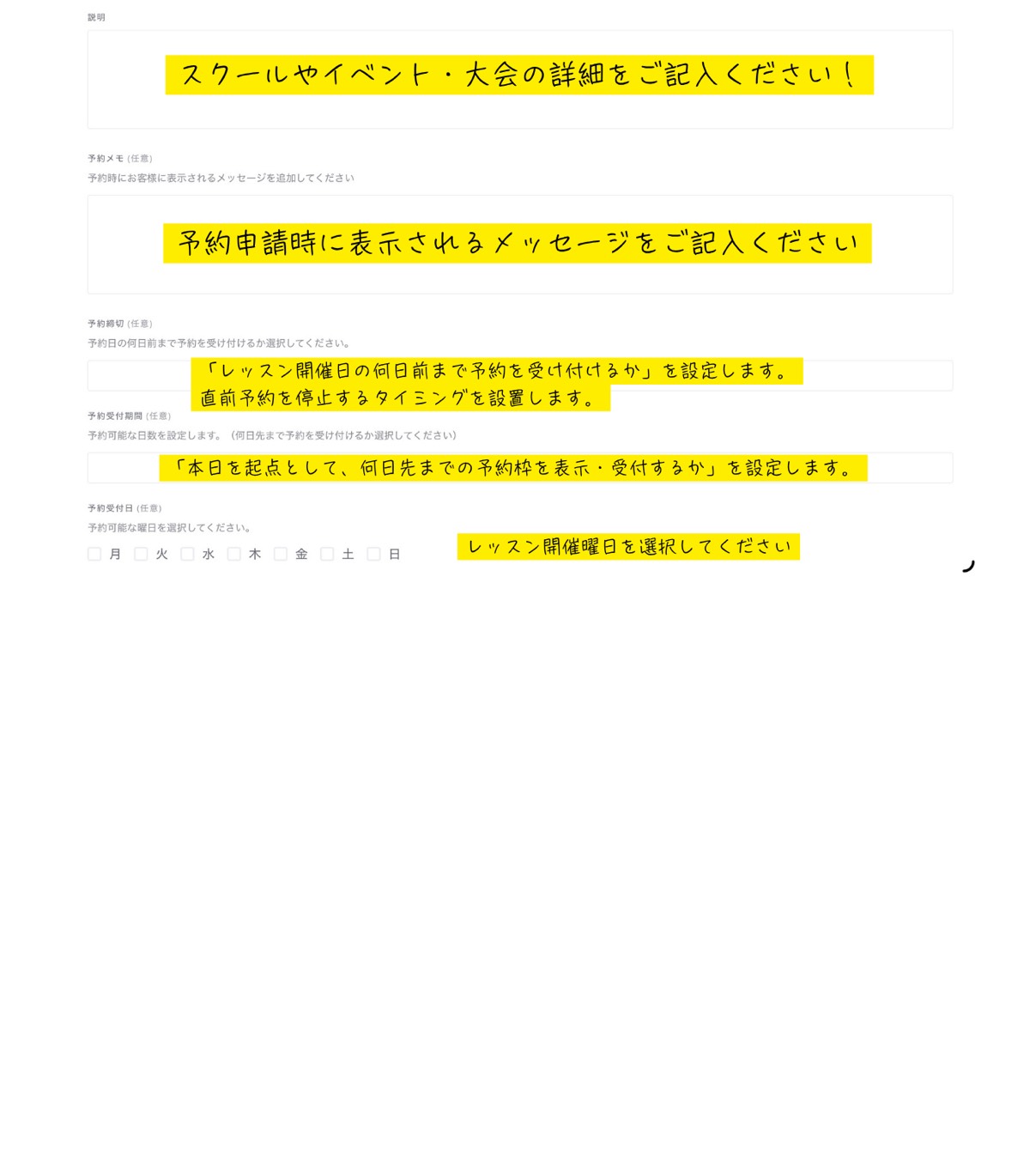
予約の締切と受付期間を設定
レッスン開催日の何日前まで予約を受け付けるか(締切)、そして本日を起点として何日先までの予約枠を表示するか(期間)を設定します。
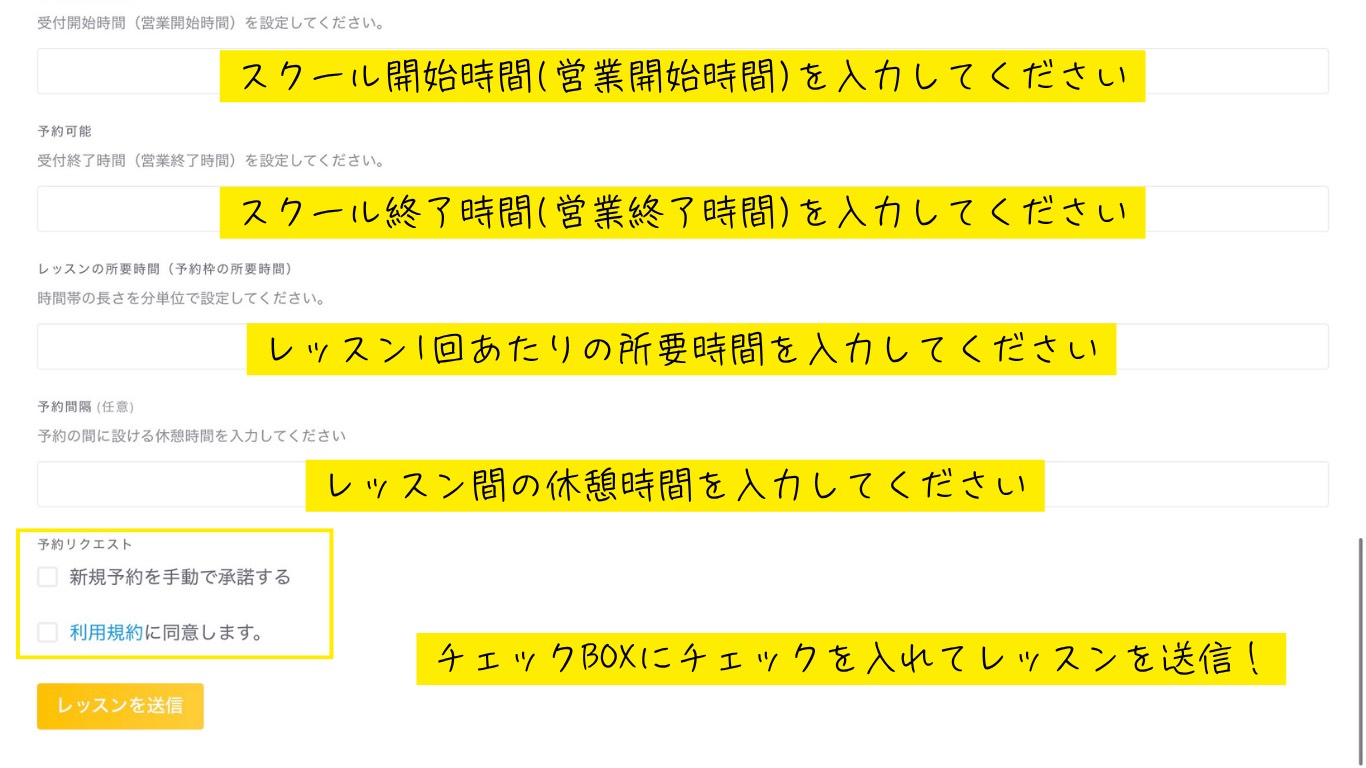
営業時間と詳細を設定して送信
スクール(営業)開始・終了時間、1回あたりの所要時間、休憩時間を設定します。チェックボックスを確認し、最後に『レッスンを送信』をクリックして公開します。
プロフィール設定の仕方
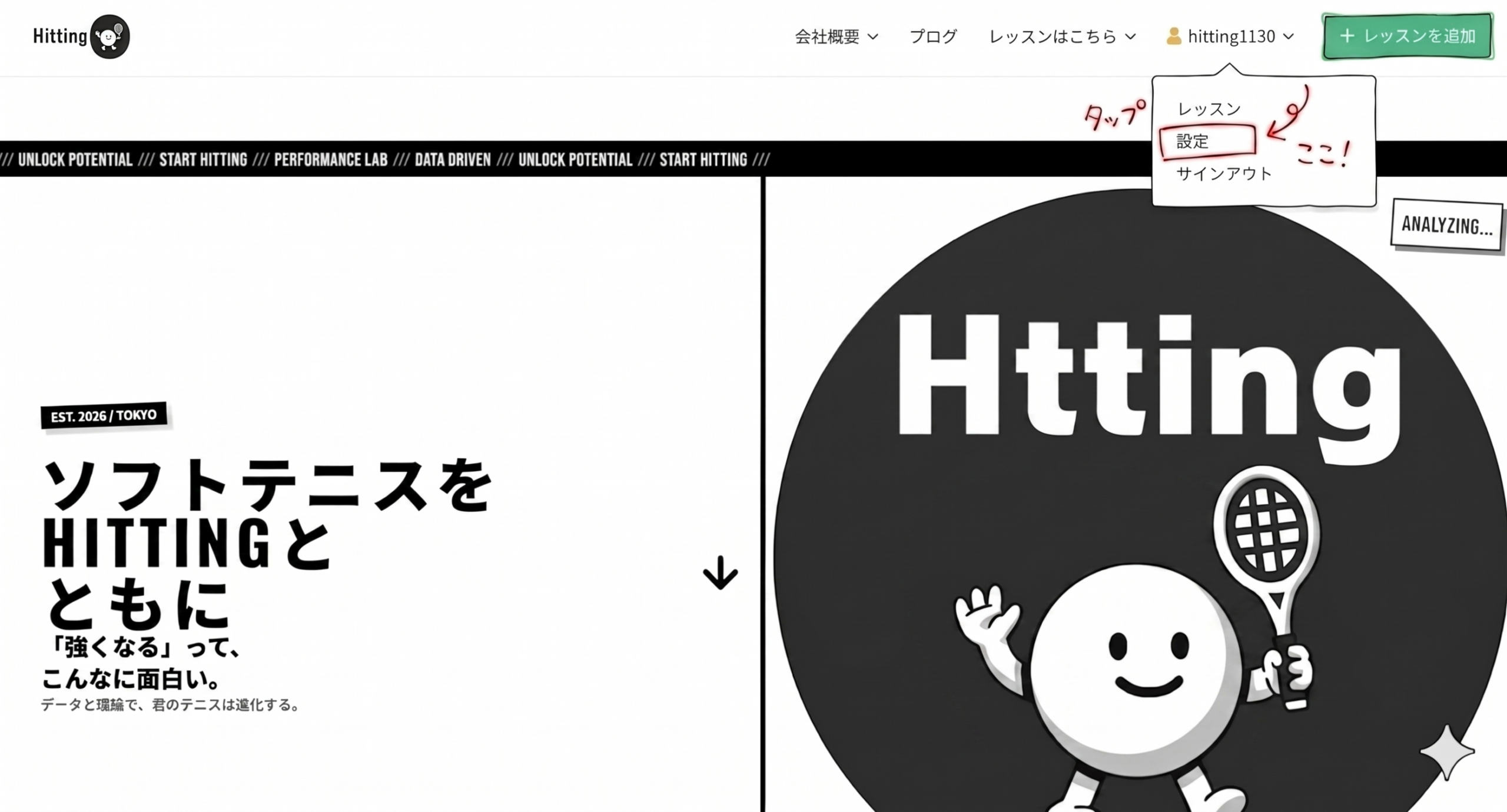
アイコンをクリックしてメニューを開く
画面右上のご自身のアイコンをクリックして、ドロップダウンメニューを表示させます。「設定」・スマホでは「ユーザー名」を選択してください。
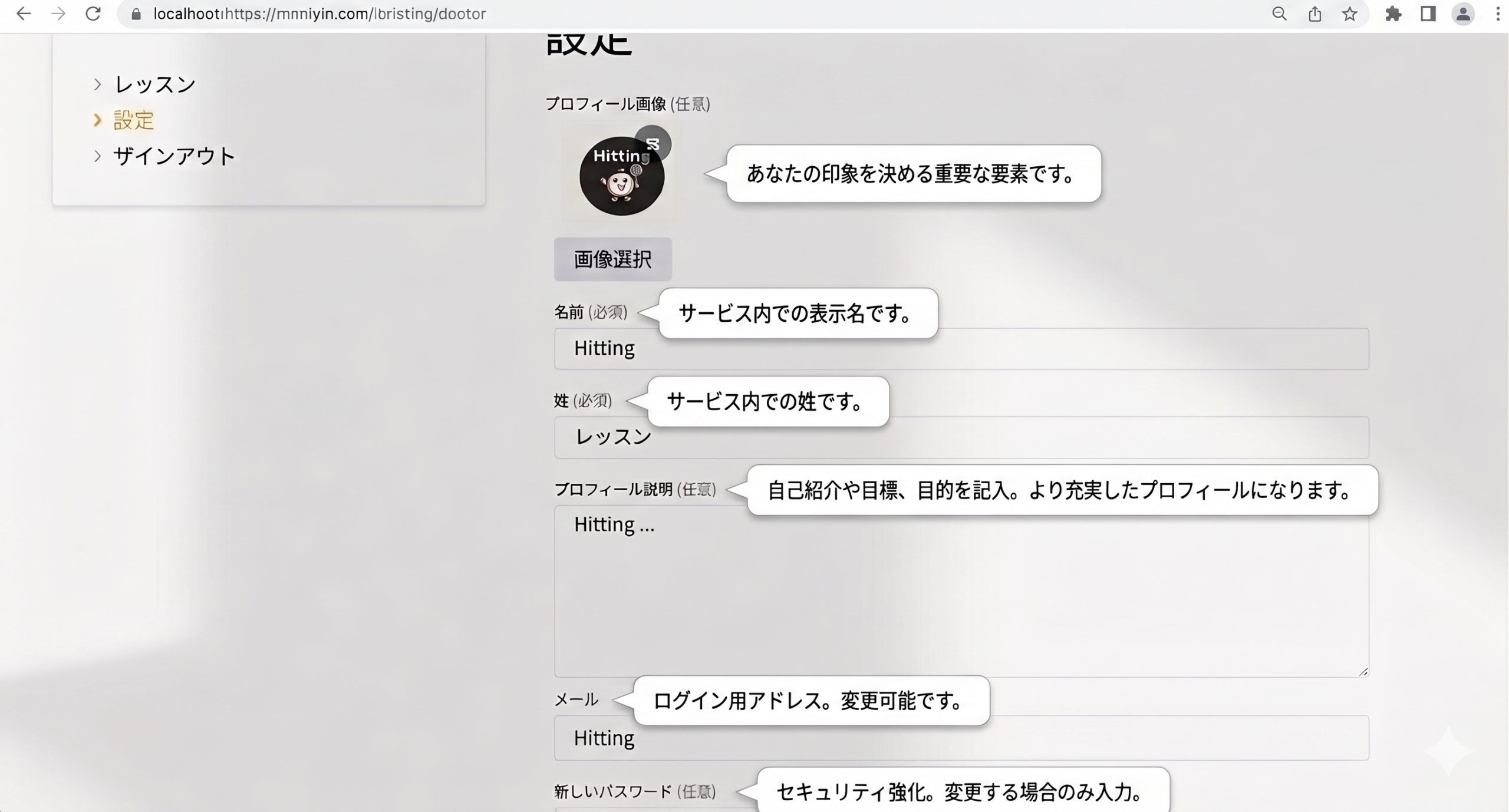
プロフィール情報を入力して更新
競技歴、指導実績、アピールポイントを入力します。写真は明るく親しみやすいものを選ぶと、予約率がアップします。
Pro Tip
プロフィールの完成度を「100%」に近づけることで、生徒への信頼度が格段に上がります。
予約後のフロー
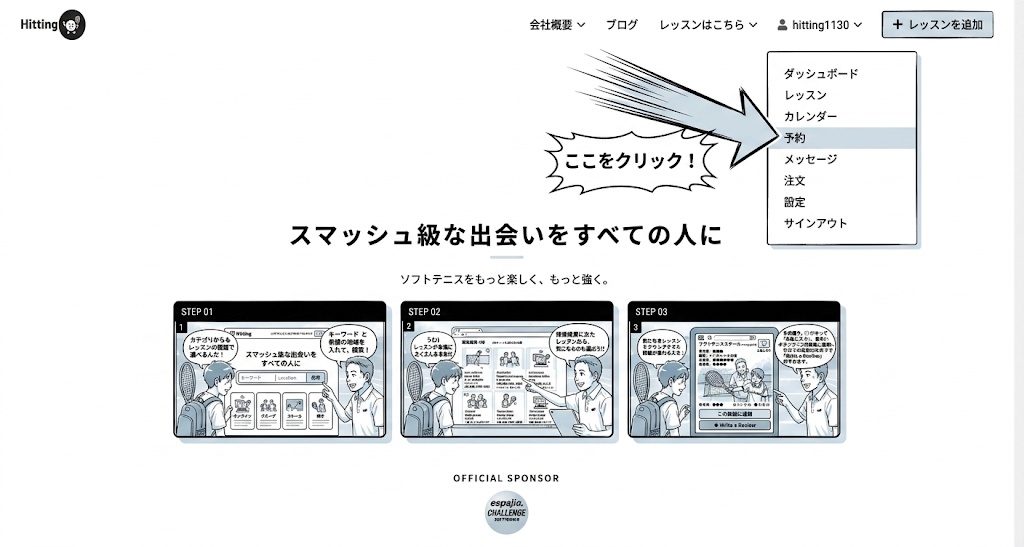
予約メニューを選択
トップ画面から自分のアイコンにカーソルを当てて、メニュー内の「予約」をクリックしてください。
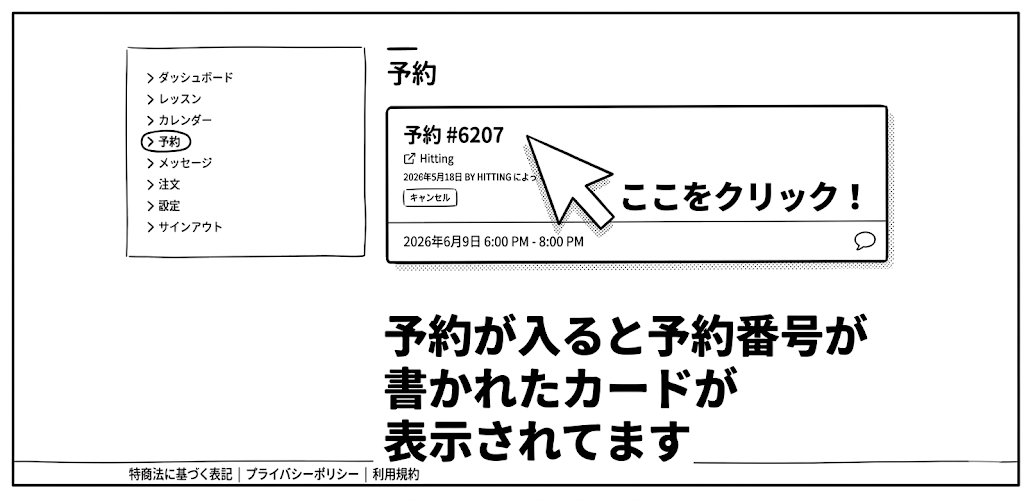
対象の予約カードをクリック
予約一覧が表示されたら、該当する「予約番号が書かれたカード」をクリックしましょう。
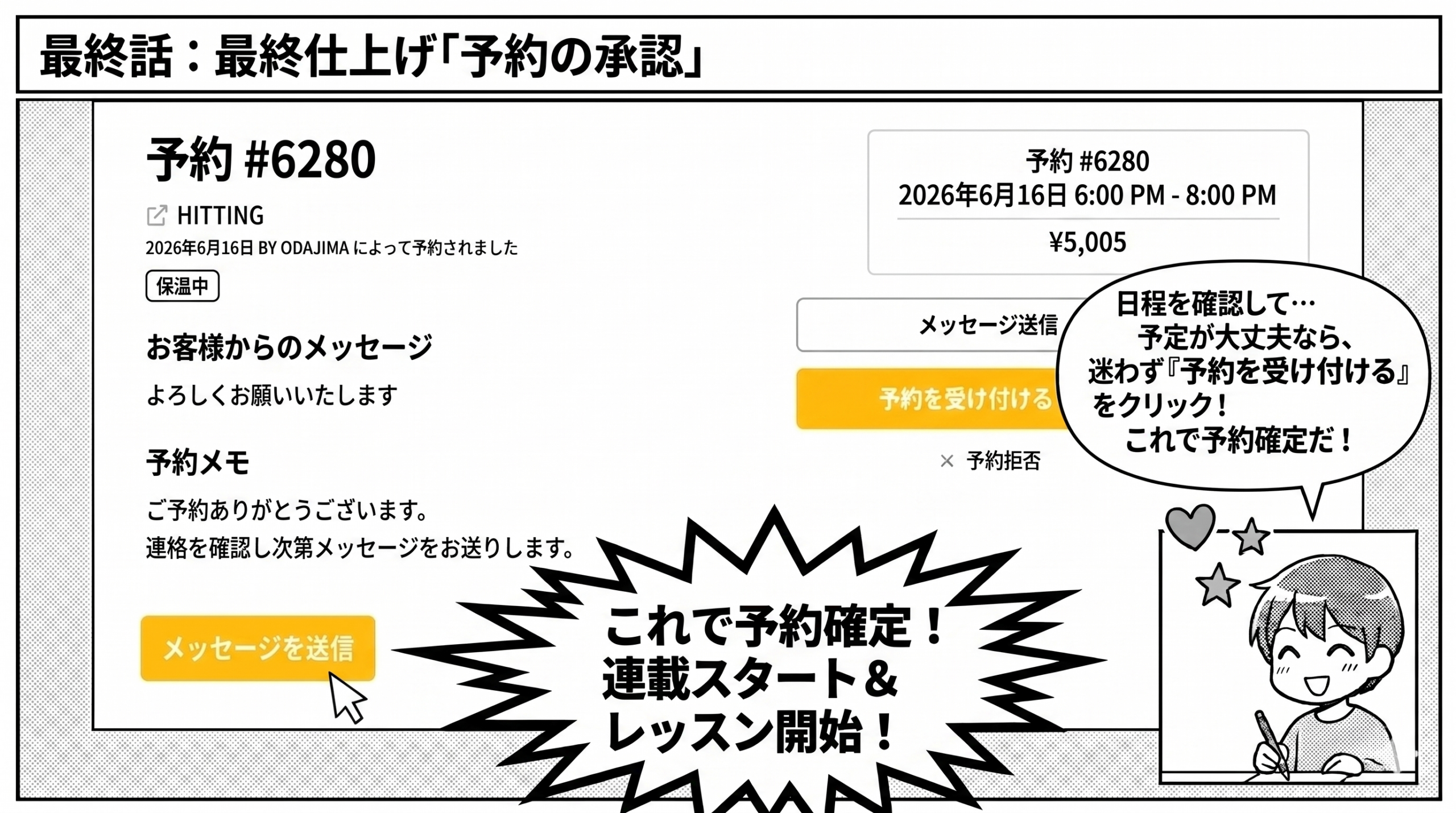
予約詳細を確認して受付
予約番号が書かれたページをクリックすると、予約情報の詳細が表示されます。予約が入った日程がもし問題なければ、「予約を受け付ける」をクリックしましょう。
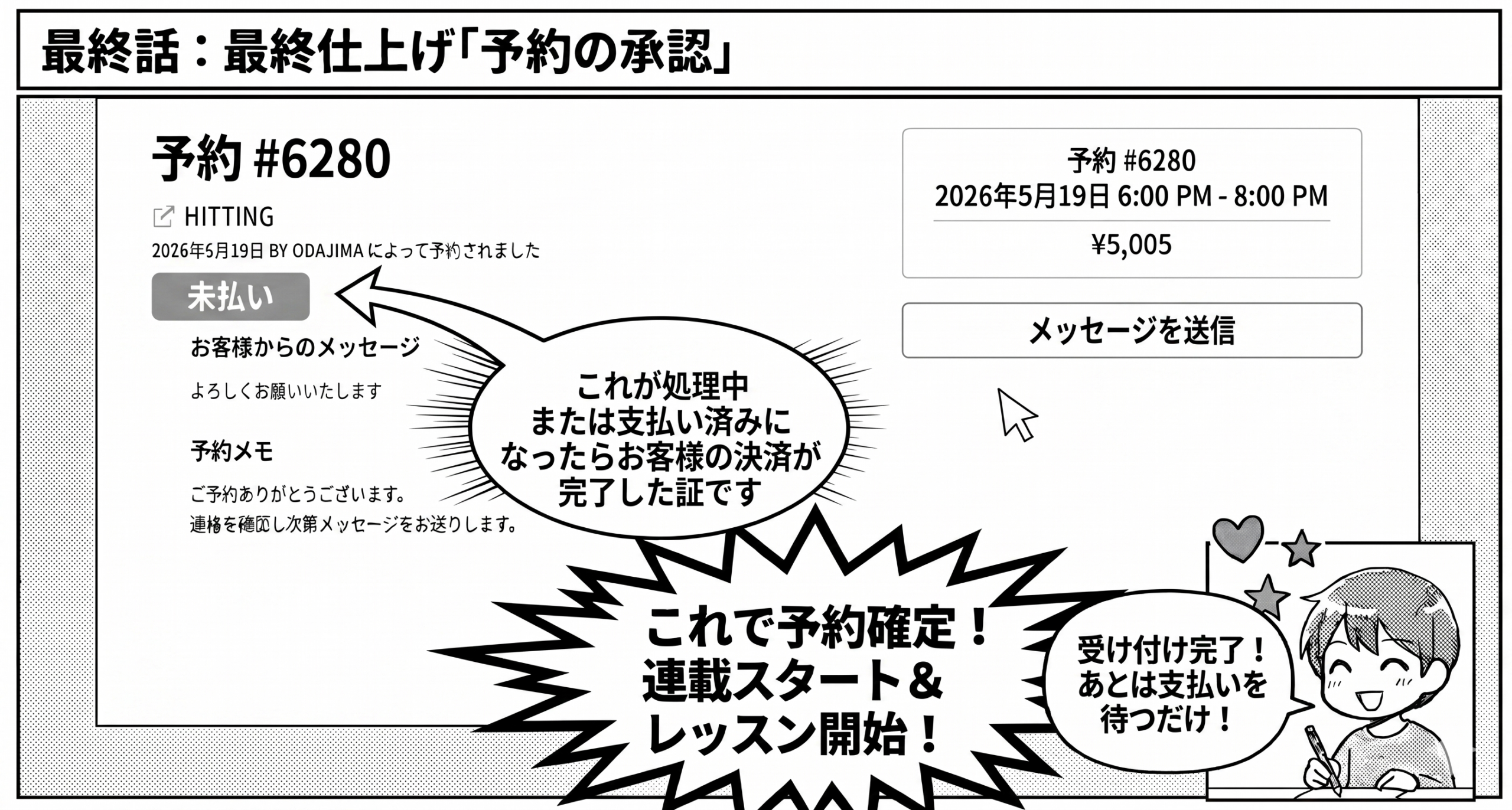
支払い状況の確認と連絡
予約番号の近くのすぐ下にある「未払い」というところが「処理中」や「支払い済み」になったら、お客様が支払いを完了した証拠になります。それを見てメッセージを送ってやり取りしたり、レッスン開催についての詳細を送りましょう。
⚠️ 注意事項
「処理中」と書かれたものは、こちらで一度レッスンの内容のお申し込みと入金の処理などを見て、正しく入金処理が行われているか確認します。その後処理が確認されたら支払い済みに変更するため、その間「処理中」が「支払い済み」にならないことがあります。
レッスン時間 詳細設定
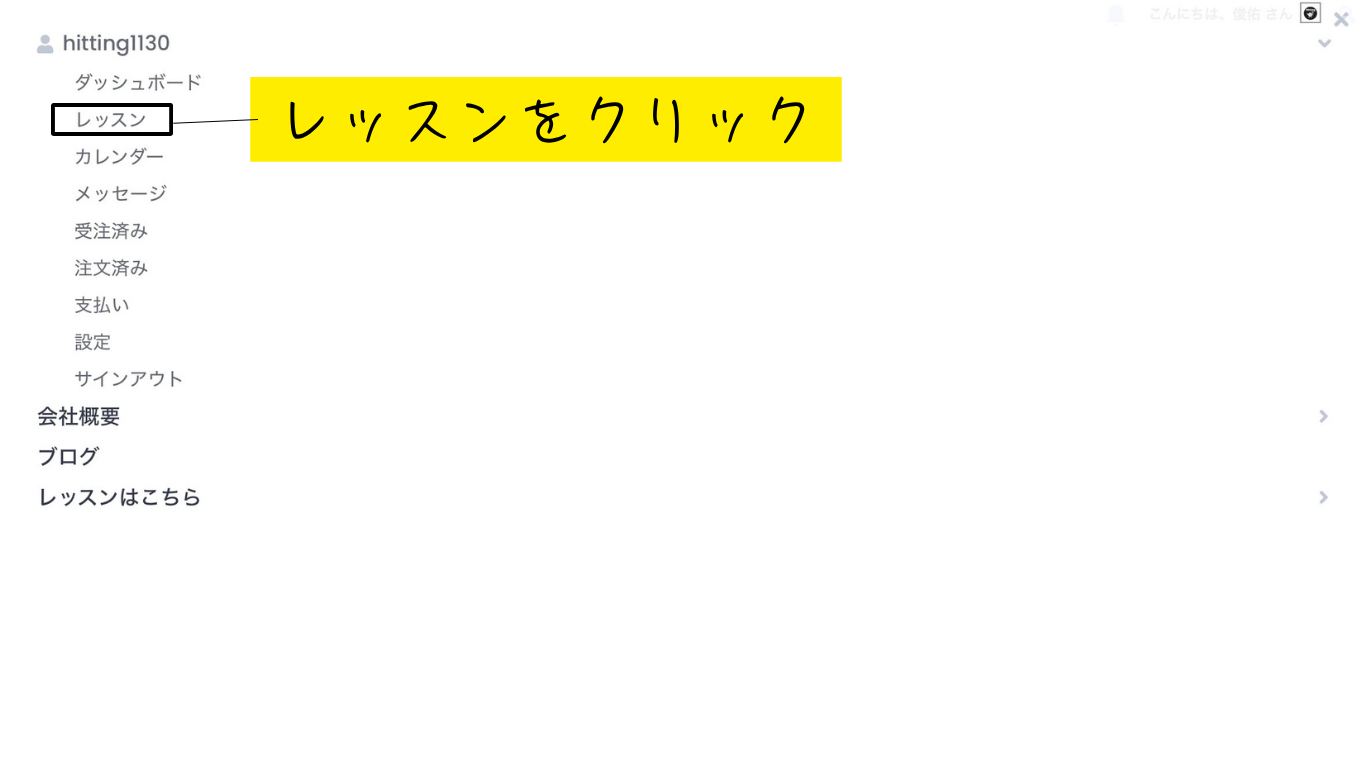
トップページで「レッスン」をクリック
プラットフォームのトップ画面右上にある『アカウントの名前または3本バー』ボタンをクリックして、『レッスン』を選択しましょう。
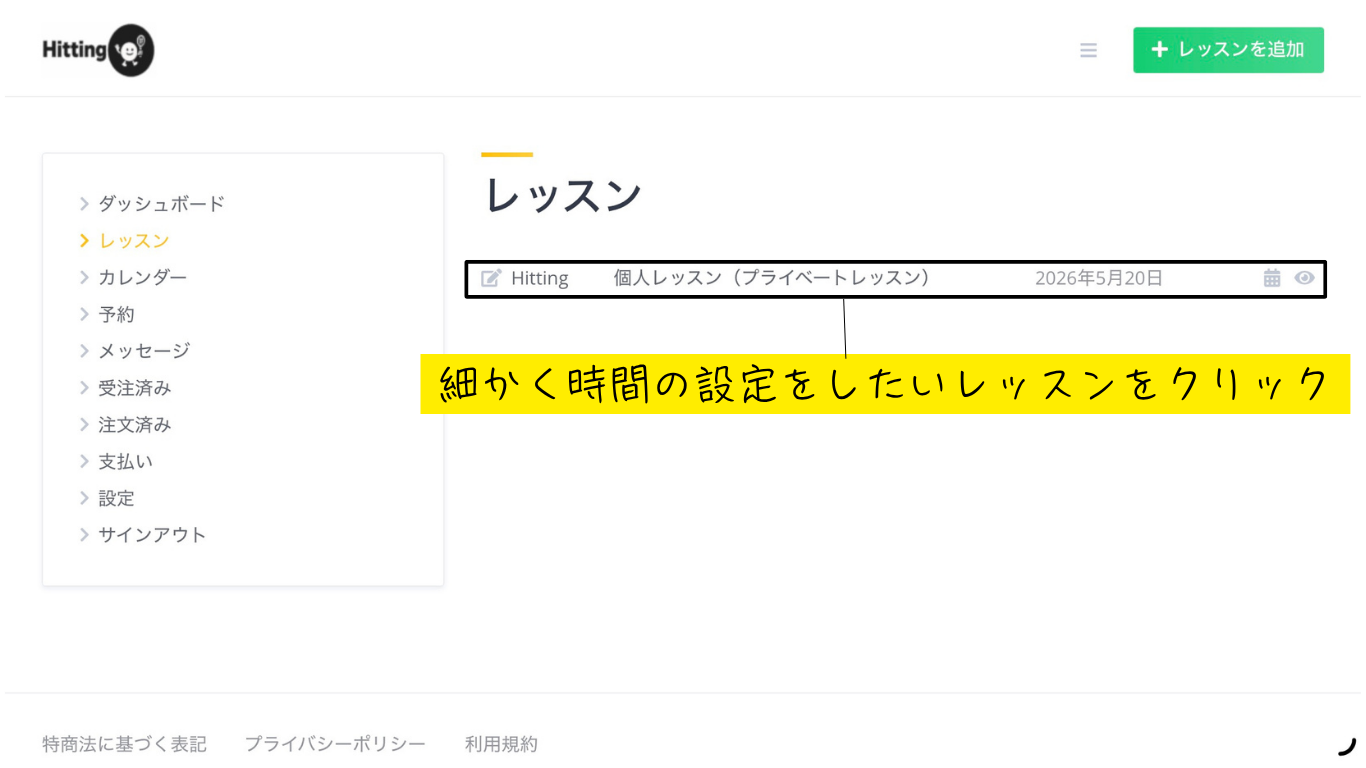
対象のレッスンを選択
「レッスン」を押すと、現在自分が投稿しているレッスンの一覧が表示されます。その中から、詳細な時間を設定したいレッスンをクリックしてください。
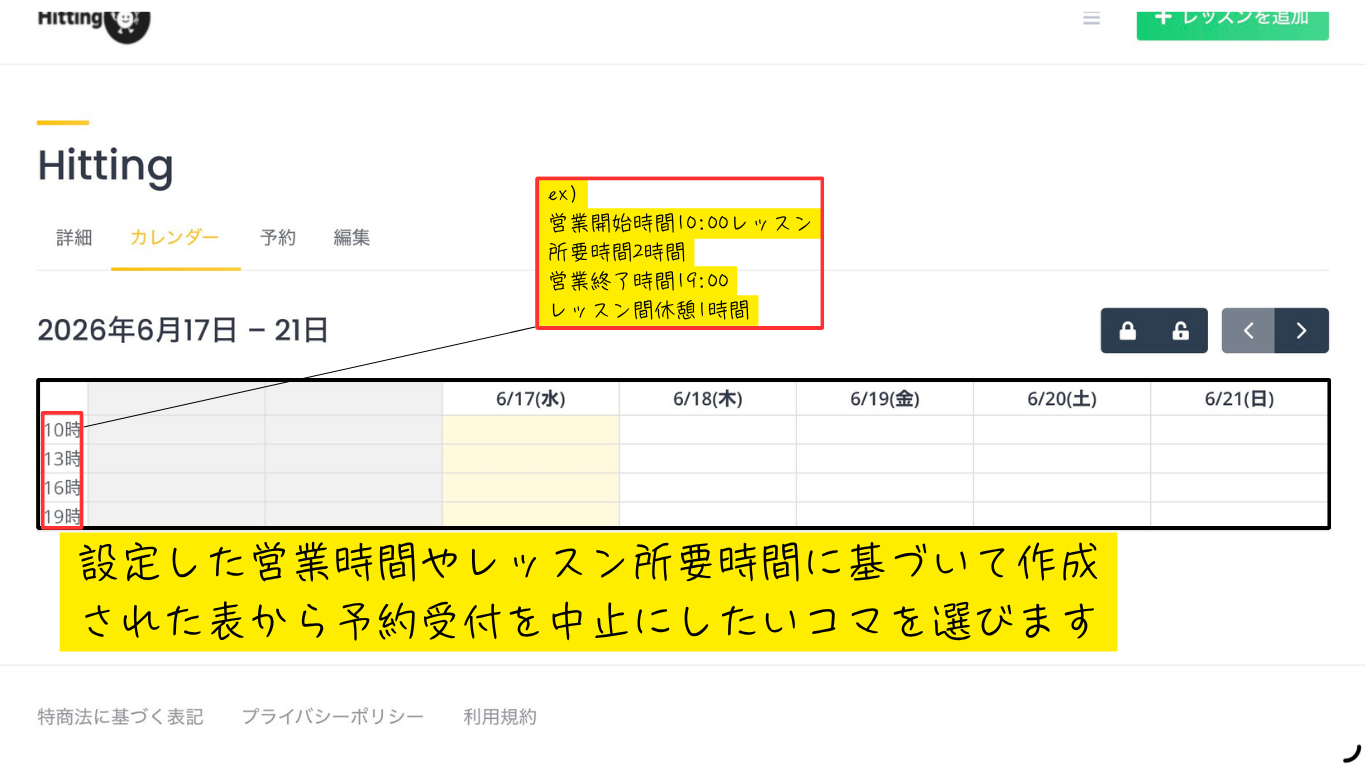
カレンダーメニューを選択
レッスンをクリックすると、画面に「詳細」「カレンダー」「予約」「編集」などのボタンが出てきます。まずはその中から「カレンダー」を選択してクリックしてください。
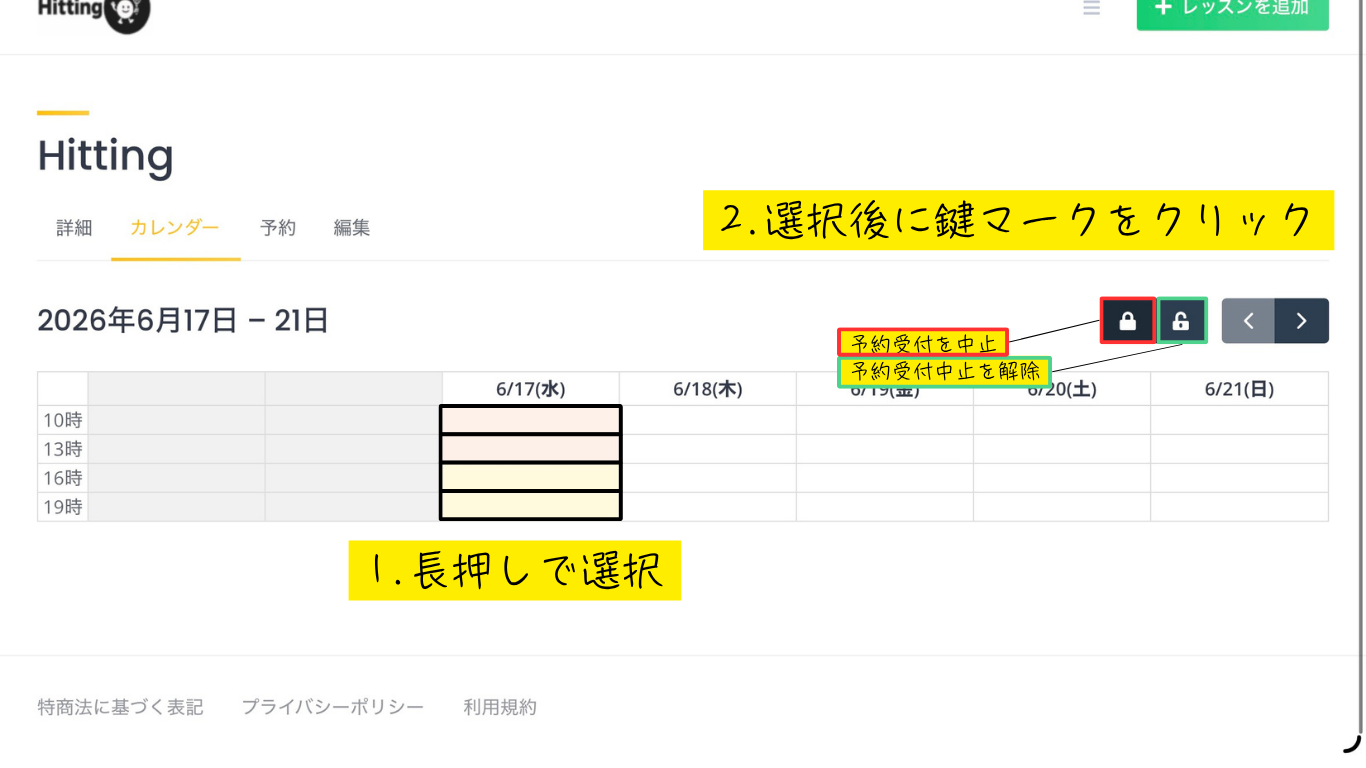
細かな時間設定と受付可否の切替
カレンダーが表示されたら、細かく時間を設定したいをクリックします(営業日として入力した曜日・時間が黄色くなっていて選択可能です)。「ロックボタン」を押すことで、選択した日時の予約受付をロックすることができます。